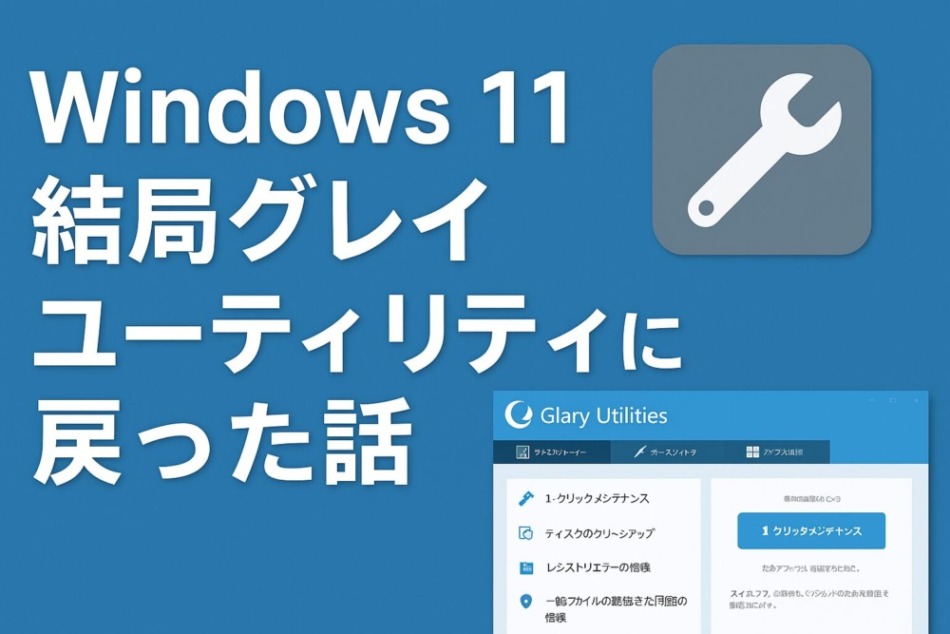
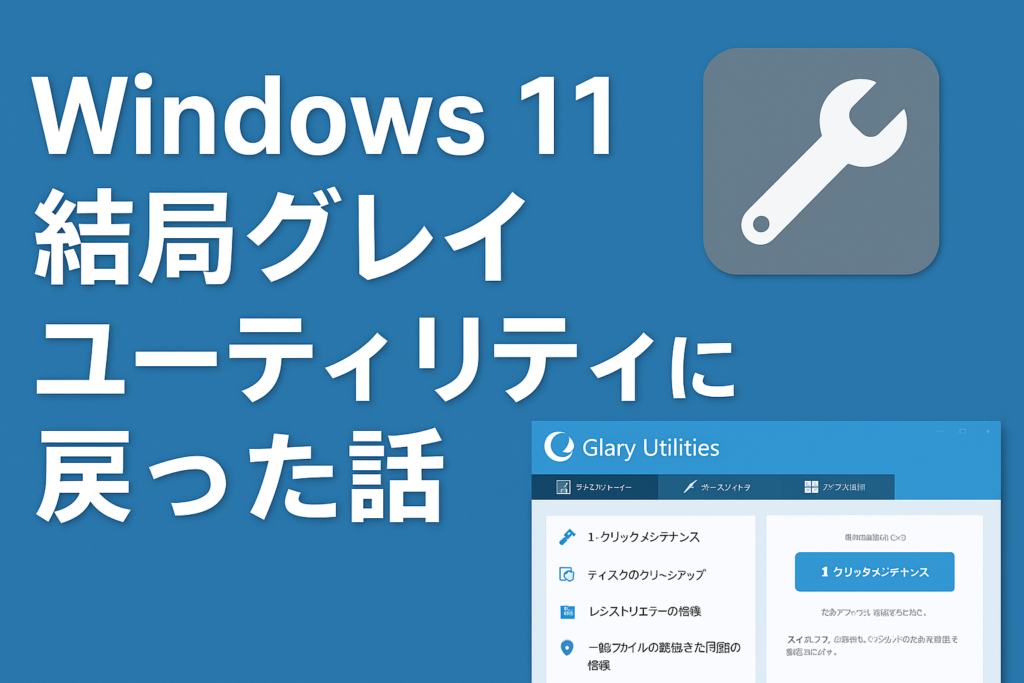

Windows 11になってから、 「なんだか動作が重い」 「不要なファイルが溜まっていそう」 「レジストリって大丈夫なの?」
そんな不安から、いくつものメンテナンスソフトを試してみました。
有名ソフトを試して感じた正直なところ
- 起動するたびに大きな広告
- 修復ボタンを押すと有料版の案内
- 常駐して通知が出続ける
パソコンを軽くしたいのに、気分が重くなる──そんなことも少なくありませんでした。
そして結局、昔から使っている「グレイユーティリティ」へ
いろいろ試した結果、最終的に戻ってきたのが Glary Utilities(グレイユーティリティ) です。
理由はとてもシンプル。
- 広告が少なくて静か
- 画面が分かりやすい
- 何をしているソフトか直感的に理解できる
- 昔から使っていて安心感がある
派手さはありませんが、必要なことをきちんとやってくれる。 Windows 11でもその印象は変わりませんでした。
グレイユーティリティのダウンロード方法(Windows 11)
① 公式サイトにアクセス
ダウンロードは必ず公式サイトから行います。
公式ダウンロード先
https://www.glarysoft.com/glary-utilities/
検索する場合は「Glary Utilities 公式」でOKです。
② 無料版を選ぶ
ページには以下の2種類があります。
- Free(無料版)
- Pro(有料版)
この記事で紹介している使い方は、無料版で十分です。 まずは Free を選びましょう。
インストール手順(迷わないポイント付き)
① インストーラーを起動
ダウンロードしたファイルをダブルクリックします。 Windowsの確認画面が出たら「はい」を選択。
② インストール中の注意点
途中でチェックボックスが表示されることがあります。
- 追加ソフトの提案
- ブラウザやホームページ設定
不要なものがあれば、チェックを外してから次へ進みましょう。
③ インストール完了
数十秒ほどでインストールは完了します。 デスクトップやスタートメニューから起動できます。
まず最初にやること:1クリックメンテナンス
起動したら、最初に使うのはこれだけでOKです。
👉 「1クリックメンテナンス」
これで以下をまとめてチェック&整理してくれます。
- 不要ファイルの削除
- レジストリの簡易チェック
- ショートカットの不整合確認
- 一時ファイルの掃除
深く考えずにワンクリック。 Windows 11が少しスッキリします。
慣れてきたら使いたい便利機能
● スタートアップ管理
起動が遅いと感じたらここ。 Windows起動時に立ち上がるソフトを一覧で確認できます。
● ディスククリーンアップ
Windows標準機能より分かりやすく、 どこを掃除するか直感的に選べます。
● アンインストール管理
「いつ入れたか分からないソフト」を整理するのに便利です。
個人的に気に入っているポイント
- 常駐しなくても使える
- 必要なときだけ起動すればいい
- 通知に追い回されない
静かに裏方として働いてくれる感じが、今の時代では逆に貴重です。
まとめ:Windows 11のメンテナンスはシンプルでいい


いろいろなソフトを試したからこそ思います。
メンテナンスソフトは 「目立たない・うるさくない・分かりやすい」が一番
- 広告に疲れた人
- 難しい設定が苦手な人
- 昔ながらの安心感が好きな人
そんな人には、グレイユーティリティは今でも十分おすすめです。
「結局これに戻ってきた」 それが、このソフトの一番の評価かもしれません。