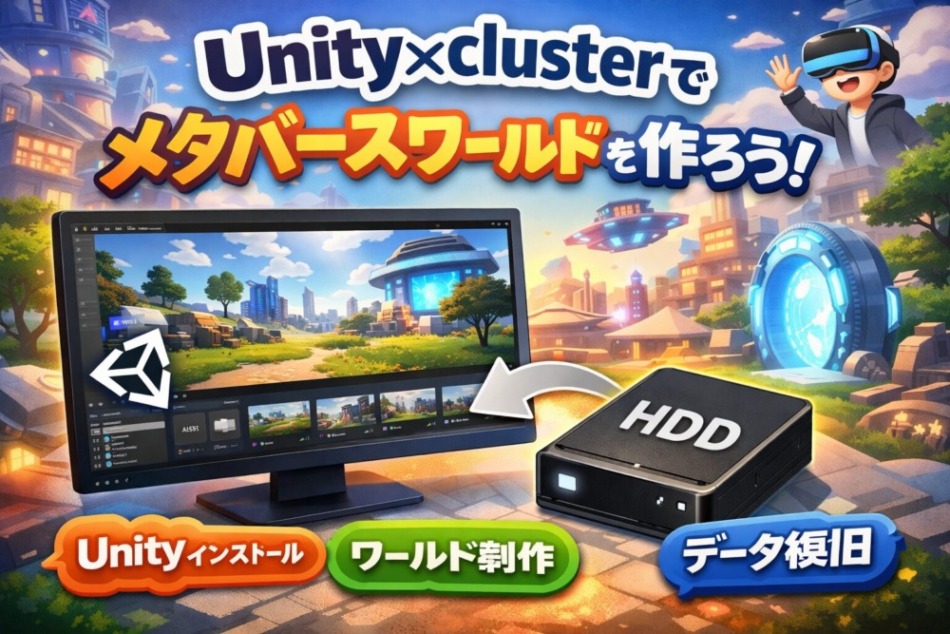

Unityではじめるclusterワールド制作入門【インストール〜復旧まで】
こんにちは。この記事では、
- Unityのインストール方法
- メタバース「cluster」でワールドを作る手順
- SSD故障後に外付けHDDからワールドを復旧する方法
を、専門用語少なめ・初心者目線でまとめています。
「Unityって難しそう…」 「PCトラブルで全部消えたかも…」
そんな不安を持っている人向けの、保存版記事です。
そもそもUnityって何?

Unityは、
- ゲーム
- VR
- メタバース
を作るための開発ツールです。
clusterでは、このUnityを使って **自分だけのワールド(空間)**を作ります。
プログラミング必須?と思われがちですが、 clusterワールド制作は
ほぼ「配置作業」だけ
から始められるので安心してください。
Unityのインストール方法(最新版)
① Unity Hubをインストール
まずは公式の「Unity Hub」を入れます。
- Unity Hub = Unityを管理するためのランチャー
👉 公式サイトはこちら
Unity Hub ダウンロード(公式)
検索ワード:
Unity Hub ダウンロード
cluster公式テンプレートでワールドを作る
① cluster Creator Kitをダウンロード
cluster公式サイトから
- Creator Kit(Unityプロジェクト一式)
をダウンロードします。
👉 cluster公式クリエイター向けページ
https://creator.cluster.mu
最初のワールド制作(超シンプル)
Unityが開いたら、
- 床
- 壁
- オブジェクト
をドラッグ&ドロップで配置していきます。
最初はこれだけ覚えればOK
- シーンを保存(Ctrl + S)
- 再生ボタンで動作確認
「歩ける」だけでも立派な第一歩です。
外付けHDDに保存したワールドは復旧できる?
結論:
できます。ほぼ100%
Unityプロジェクトは
- 1つのフォルダ = 1つのワールド
だからです。
SSDが壊れても、 外付けHDDにフォルダが残っていれば問題ありません。
新しいSSDにUnityを入れた後の復旧手順
手順① Unityを再インストール
- Unity Hub
- cluster対応Unityバージョン
を新SSDにインストール。
手順② 外付けHDDのプロジェクトを開く
Unity Hub → プロジェクト → 開く
外付けHDD内の
- ワールドフォルダ
を指定します。
ワールドのUnityバージョンを確認する方法
方法① ProjectSettingsで確認(簡単)
Unityを開いて
- Edit → Project Settings
対応バージョンが表示されます。
方法② フォルダ内のファイルで確認(確実)
外付けHDD内のプロジェクトフォルダにある
- ProjectSettings/ProjectVersion.txt
をメモ帳で開くと、
m_EditorVersion: 2021.x.xf1
のように書かれています。
これがそのワールドのUnityバージョンです。
バージョン違いで開いてしまったら?
慌てなくて大丈夫です。
- 上書き保存しない
- 正しいUnityバージョンを入れ直す
- もう一度開き直す
これで元に戻るケースがほとんどです。
ワールド制作で一番大事なこと
それは、
フォルダを消さないこと
Unityは再インストールできますが、
- ワールドデータ
は消したら終わりです。
外付けHDD保存は、
✔ むしろ正解 ✔ トラブルに強い
方法です。
関連リンク(保存版)
- 🔗 Unity公式サイト
https://unity.com/ja - 🔗 Unity Hub ダウンロード
https://unity.com/ja/download - 🔗 cluster公式サイト
https://cluster.mu - 🔗 cluster Creator Kit / 開発者向け情報
https://creator.cluster.mu
まとめ

- UnityはHubから管理する
- clusterは対応バージョン厳守
- ワールドはフォルダ単位で復旧可能
- ProjectVersion.txtは命
一度作り始めたら、 ワールドは「資産」になります。
焦らず、壊さず、 少しずつ育てていきましょう。
